
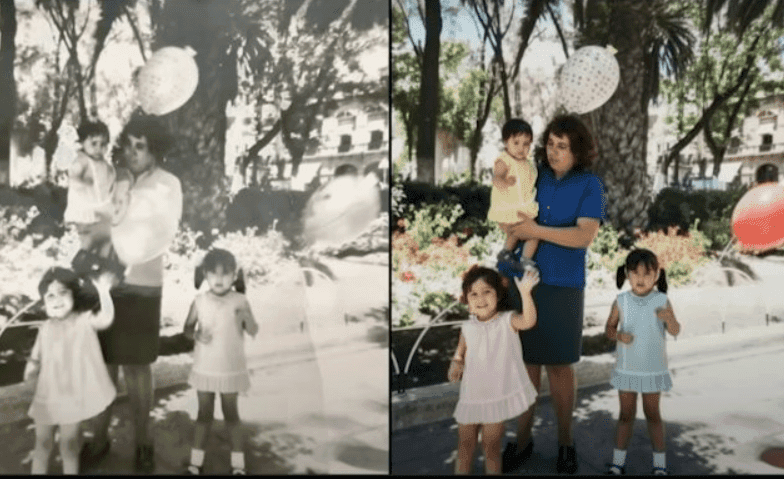
В 2026 году улучшить качество фото нейросетью занимает 20 секунд — открыл бот, прикрепил снимок, выбрал «Апскейл» или «Ретушь», получил результат. Никаких подписок на Topaz Photo AI ($199/год), Adobe Photoshop, Luminar Neo — и точно никакого VPN. Но за этой простотой стоит понимание четырёх разных направлений работы: апскейл (разрешение), ретушь (содержание), шумоподавление (артефакты) и реставрация (повреждения). Путать их — главная причина разочарований.
В этом гайде разберём все четыре направления, покажем 10 реальных кейсов до/после с готовыми промптами на русском, и расскажем, какие модели брать под каждую задачу в 2026 году. Доступ — через @veo4youbot, без VPN и без иностранной карты. Если фото повреждено сильно — гляди отдельный гайд по восстановлению фото нейросетью.
Что может нейросеть с твоим фото
Нейросетевые инструменты для улучшения фото существуют уже несколько лет, но в 2025–2026 году они сделали качественный скачок. Сегодня доступны четыре основных направления, каждое из которых решает конкретную проблему.
Апскейл (увеличение разрешения)
У тебя фото со старого телефона, скан или скриншот из видео — и нужно распечатать или поставить на обложку. Нейросетевой апскейл не просто растягивает пиксели, а реально добавляет детали. Современные алгоритмы увеличивают разрешение в 2, 4 или 8 раз, восстанавливая текстуру кожи, волос и ткани.
Ретушь и коррекция
ИИ-ретушь — это выравнивание кожи с сохранением текстуры, удаление пятен и теней, коррекция баланса белого, исправление экспозиции. Главное преимущество — скорость. То, что ретушёр делает 30–60 минут в Photoshop, нейросеть делает за 5–15 секунд. И результат сопоставим с работой профессионала.
Шумоподавление
Снимки при плохом свете всегда шумят — зернистость от высокого ISO. Классические фильтры убирают шум вместе с деталями. Нейросеть отличает шум от настоящих деталей: убирает случайные пиксели, сохраняя текстуры. Результат — чистое фото без эффекта размытой акварели.
Колоризация и реставрация
Чёрно-белые и ретро-фото получают вторую жизнь: ИИ добавляет естественные цвета, ориентируясь на контекст. Реставрация убирает царапины и трещины, восстанавливая детали лиц даже в сильно повреждённых местах.
Важно
Нейросеть работает лучше всего с фото от 1 Мп, снятыми хоть при каком-то освещении. Совсем тёмные или размытые снимки она улучшит, но не превратит в студийный портрет.
Какую модель брать под какую задачу в 2026
В 2026 году нет одной «лучшей» модели для всего. Под разные задачи — разные инструменты. Все они есть в @veo4youbot, поэтому переключаться легко.
| Задача | Лучшая модель | Стоимость в боте | Время |
|---|---|---|---|
| Апскейл x4 без изменения содержимого | Real-ESRGAN | 1 токен | 10–15 с |
| Апскейл с улучшением деталей | Nano Banana Pro | 3 токена | 30 с |
| Мягкая ретушь портрета | Nano Banana Pro | 3 токена | 30 с |
| Реставрация старого фото | GPT Image 2 | 4 токена | 45 с |
| Шумоподавление + резкость | Nano Banana Pro | 3 токена | 30 с |
| Колоризация ч/б фото | GPT Image 2 | 4 токена | 45 с |
| Восстановление пережатого JPEG | Nano Banana Pro | 3 токена | 30 с |
| Раскрытие глаз / коррекция позы | Nano Banana Pro | 3 токена | 30 с |
Real-ESRGAN — чистый апскейл без интерпретации. Он не «улучшает», а только увеличивает разрешение с сохранением исходного содержания. Если ты хочешь увеличить, но не хочешь, чтобы модель что-то додумывала (например, для документов или скриншотов) — это твой выбор.
Nano Banana Pro — самая универсальная модель в боте на 2026. Понимает русский, сохраняет идентичность лица, не превращает кожу в пластик. Лучший компромисс «быстро–качественно–контролируемо» для портретов и групповых фото.
GPT Image 2 — лучшая модель для редактирования старых и повреждённых фото. Хорошо понимает контекст («эпоха 70-х»), точно восстанавливает поврежденные участки. Подробный разбор — в гайде по GPT Image 2.
Пошаговая инструкция
Улучшение фото в @veo4youbot занимает меньше минуты. Вот как это работает:
- Открой бота и выбери инструмент. Запусти @veo4youbot в Telegram. В главном меню найди раздел «Улучшить фото» или «Апскейл». Если ты впервые — на счету будут бесплатные токены.
- Загрузи исходное фото. Поддерживаются JPG, PNG, WEBP до 10 МБ. Для лучшего результата загружай оригинал, а не пересжатую версию из мессенджера (Telegram при пересылке немного сжимает — старайся отправлять «как файл», а не «как фото»).
- Выбери тип улучшения. Укажи, что нужно: апскейл (и во сколько раз), шумоподавление, ретушь или комплексная обработка. Можно написать задачу свободным текстом — например, «убери шум и подними яркость» или «апскейл 4x, восстанови детали лица».
- Составь промпт (по желанию). Для точного результата используй промпт — примеры для каждого типа задачи есть ниже. Промпт позволяет контролировать стиль ретуши, интенсивность и финальный вид фото. Пиши на русском — модели отлично понимают.
- Дождись результата и скачай. Обработка занимает 10–45 секунд. Результат приходит прямо в чат. Сравни с оригиналом и при необходимости скорректируй промпт.
- Сохрани в максимальном качестве. Скачивай через кнопку «Сохранить» — не скриншотом. Бот отдаёт PNG без повторного сжатия. Для печати выбирай апскейл 4x.
Совет по промптам
Промпты для улучшения фото пишутся иначе, чем для генерации. Описывай не то, что хочешь получить, а действия: «убрать шум», «улучшить детали», «исправить экспозицию». Используй фотографические термины: «пересвеченные блики», «провалившиеся тени», «цветовой сдвиг», «смаз движения» — это значительно повышает точность обработки.
10 примеров улучшения фото нейросетью
Для каждого кейса — описание проблемы, промпт на русском и практический совет.
1. Портрет с телефона — апскейл до печатного качества
Проблема: Фото с фронтальной камеры на 12 Мп — при печати на А4 вылезают пиксели и размытость.
Решение: Нейросетевой апскейл увеличивает разрешение в 4 раза (до 48 Мп), восстанавливая детали кожи, глаз и волос.
Промпт
Совет: Перед апскейлом убедись, что лицо занимает хотя бы 30% кадра — так нейросеть лучше восстановит детали.
Результат: Фото готово для печати постера 60×80 см без потери качества.
2. Старая семейная фотография — реставрация и колоризация
Проблема: Скан плёночного фото 1970-х: царапины, выцветание, зернистость, потемневшие края.
Решение: ИИ удаляет артефакты, восстанавливает лица, добавляет реалистичные цвета с учётом эпохи.
Промпт
Совет: Для советских фото укажи «палитра советских интерьеров 70-х» — нейросеть учтёт характерные оттенки той эпохи.
Результат: Отреставрированное цветное фото, которое можно распечатать и подарить.
3. Ночное фото — шумоподавление и резкость
Проблема: Снимок с концерта: высокий ISO дал сильный цифровой шум, лица размазаны.
Решение: Нейросетевое шумоподавление отличает шум от деталей и сохраняет текстуру — лучше классических фильтров.
Промпт
Совет: Не проси «сделать ярче» при шумоподавлении — вместо этого укажи «улучшить детали в тенях» для точечной коррекции.
Результат: Чистый снимок с атмосферой ночного мероприятия, готовый для публикации.
4. Портрет при плохом свете — коррекция экспозиции и кожи
Проблема: Фото в офисе при флуоресцентном свете: зеленоватая кожа, жёсткие тени под глазами, пересвет на лбу.
Решение: ИИ исправляет баланс белого, выравнивает экспозицию и делает лёгкую ретушь без пластикового эффекта.
Промпт
Совет: Всегда добавляй «с сохранением текстуры кожи» — иначе нейросеть может сделать кожу неестественно гладкой.
Результат: Естественный портрет с правильными цветами — не выдаёт плохих условий съёмки.
5. Свадебное фото — профессиональная ретушь
Проблема: Фото с телефона на церемонии: резкие тени, слегка смазанный фон, мелкие недостатки кожи.
Решение: Комплексная ретушь: выравнивание кожи, коррекция теней, мягкое боке на фоне, тонировка в тёплых тонах.
Промпт
Совет: Для свадебных фото используй «плёночная тёплая цветокоррекция» — это создаёт классический свадебный стиль без усилий.
Результат: Студийное качество ретуши без фотошопа и дизайнера.
6. Пейзаж с пересветом неба — HDR-восстановление
Проблема: Классика: либо небо правильно экспонировано и земля тёмная, либо наоборот.
Решение: ИИ восстанавливает детали в пересвеченном небе и одновременно осветляет тени на переднем плане.
Промпт
Совет: Добавляй «без пластикового HDR-эффекта» — без этого уточнения нейросеть может сделать перенасыщенный и неестественный результат.
Результат: Сбалансированный пейзаж с проработанными тенями и светами.
7. Детское фото — устранение смаза
Проблема: Дети постоянно двигаются: размазанные лица, нечёткие глаза и ручки.
Решение: ИИ восстанавливает резкость смазанных объектов, особенно хорошо работает с лицами.
Промпт
Совет: Для детских фото указывай «мягкая и тёплая» — это сохранит нежную атмосферу, подходящую для малышей.
Результат: Чёткий детский портрет, который можно распечатать в рамку.
8. Фото еды — аппетитная ретушь для ресторана
Проблема: Фото блюда при ресторанном свете: желтоватый оттенок, плоская картинка, блюдо выглядит невкусно.
Решение: ИИ исправляет цвета, усиливает текстуры, добавляет блеск соусам и свежесть зелени.
Промпт
Совет: Слово «аппетитный» в промпте сильно влияет на результат — нейросеть оптимизирует цвета и текстуры именно под восприятие еды.
Результат: Профессиональные фото для меню или Instagram без фуд-стилиста.
9. Пережатый JPEG — восстановление артефактов
Проблема: Фото пересылалось через WhatsApp 10 раз: квадратные блоки, потеря деталей.
Решение: Нейросеть удаляет JPEG-артефакты, восстанавливая оригинальные контуры и плавные переходы.
Промпт
Совет: Если фото очень сильно сжато (меньше 50 КБ), нейросеть восстановит общий вид, но мелкие детали могут быть домыслены — всегда сохраняй оригиналы.
Результат: Чистое фото без блоков, пригодное для повторной публикации.
10. Групповое фото — исправление закрытых глаз
Проблема: На лучшем групповом фото у двоих закрыты глаза — пересъёмка невозможна.
Решение: ИИ открывает глаза естественно, ориентируясь на общую структуру лица.
Промпт
Совет: Указывай позицию человека («человек слева», «второй справа») и общее настроение («улыбающееся выражение», «нейтральный взгляд»).
Результат: Единственное групповое фото, где все с открытыми глазами.
Апскейл vs ретушь — когда что использовать
Апскейл и ретушь — разные инструменты для разных задач. Путаница между ними приводит к разочарованию. Вот чёткая разбивка.
Апскейл — для разрешения
Используй, когда:
- Нужно напечатать фото большого формата
- Фото слишком маленькое для соцсети или сайта
- Скан старого снимка нужно оцифровать
- Нужен большой кроп из общего плана
- Скриншот из видео нужно сделать чётким
Не поможет, когда:
- Проблема в освещении или цвете
- Нужно убрать конкретный дефект кожи
- Объект размытый (не из-за малого разрешения)
Ретушь — для содержания
Используй, когда:
- Неправильный баланс белого или цветовой оттенок
- Нужно улучшить кожу, убрать пятна и тени
- Шум от высокого ISO на ночных снимках
- Пересвет или недоэкспонирование
- Нужна стилизация или тонировка
Не поможет, когда:
- Нужно увеличить разрешение для печати
- Объект слишком маленький в кадре
- Фокус ушёл (малая глубина резкости)
Когда нужно и то, и другое
Для старых или повреждённых фото обычно нужна комплексная обработка: сначала ретушь (удаление артефактов, коррекция цвета, шумоподавление), затем апскейл. Порядок важен: апскейл после ретуши даёт лучший результат. Укажи оба требования в одном промпте — современные модели справляются с комплексными задачами за один проход.
Бот vs Photoshop / Topaz / Luminar — что лучше в 2026
Сравним @veo4youbot с тремя главными альтернативами для улучшения качества фото:
| Параметр | @veo4youbot | Topaz Photo AI | Luminar Neo | Photoshop |
|---|---|---|---|---|
| Цена | от 5 ₽ за операцию | $199/год | ~$80 разово | ~800 ₽/мес |
| Установка | не нужна | программа на ПК | программа на ПК | программа на ПК |
| Карта | российская | зарубежная | зарубежная | зарубежная |
| VPN | не нужен | для покупки | для покупки | для покупки |
| Время на операцию | 15–45 с | 1–3 мин | 1–2 мин | 5–30 мин |
| Качество апскейла | x4 высокое | x4 эталонное | x4 хорошее | x4 среднее |
| Промпты на русском | да | нет | нет | через плагины |
| Где работает | Telegram, веб | macOS / Windows | macOS / Windows | macOS / Windows |
Когда брать @veo4youbot: для повседневных задач (апскейл семейного фото, ретушь портрета, реставрация бабушкиного снимка). Дешевле в десятки раз, доступно без VPN, не требует мощного компьютера.
Когда брать Topaz Photo AI: если ты профессиональный фотограф и обрабатываешь сотни фото в месяц на крупном экране. Эталонное качество апскейла, batch-обработка, плагин для Lightroom. Но требует зарубежную карту и MacBook/PC помощнее.
Когда брать Photoshop: для контролируемой ручной ретуши, когда нужен пиксель-точный результат и многослойная работа. Не для разовых задач — слишком долгий цикл.
Типичные ошибки при работе с улучшением фото
За год работы пользователей @veo4youbot накопилась статистика самых частых ошибок. Не повторяй их.
Ошибка 1: «Делать всё в одной операции». Если у фото проблемы и с разрешением, и с цветом, и с шумом — не пиши «улучшить вообще всё». Раздели на 2 шага: сначала ретушь (цвет + шум), потом апскейл x4. Качество выше, контроля больше.
Ошибка 2: «Указывать апскейл x8 для маленьких фото». Это не работает физически: x8 на фото 300×300 не даст качественного результата. Если фото меньше 1 Мп — делай x4 в два прохода (с переоткрытием в новой операции), не пытайся за раз.
Ошибка 3: «Не указывать сохранить идентичность лица». Без этого уточнения модель может изменить пропорции лица. Всегда пиши «сохранить черты лица», «сохранить идентичность», «без изменения внешности» — это критично для семейных фото.
Ошибка 4: «Использовать слова "сделать красиво" вместо конкретики». «Красиво» = модель домыслит по-своему. «Убрать пятна, выровнять тон, сохранить текстуру» = предсказуемый результат.
Ошибка 5: «Пересылать фото через мессенджер перед обработкой». WhatsApp/Telegram пересжимают фото при отправке. Если ты получил фото через мессенджер — попроси «как файл», а не «как фото», либо извлеки оригинал из облака.
Что в итоге
Улучшение качества фото нейросетью в 2026 — это четыре разных направления (апскейл, ретушь, шумоподавление, реставрация), под каждое из которых есть лучшая модель. Не одна универсальная, а свой инструмент под задачу: Real-ESRGAN для чистого апскейла, Nano Banana Pro для ретуши и комплексной обработки, GPT Image 2 для реставрации старых фото.
@veo4youbot объединяет все эти модели в одном Telegram-боте: открываешь, прикрепляешь фото, выбираешь действие, получаешь результат за 15–45 секунд. Стоимость — от 5 ₽ за операцию, против $199/год у Topaz Photo AI. Без VPN, без иностранной карты, без установки программ. Новые пользователи получают бесплатные токены — хватает на 5–10 операций для оценки качества.
Дальше — выбирай: если фото просто маленькое и его надо распечатать, бери апскейл Real-ESRGAN. Если фото повреждено или старое — иди в гайд по восстановлению фото нейросетью. Если нужно глубокое понимание промптов для редактирования — подробный гайд по Nano Banana Pro.